Appearance
Manuel d’utilisation All Star
Accès
1.1 Connexion à AllStar
Depuis votre navigateur web (Chrome, Edge etc.), saisissez le lien qui vous a été communiqué pour accéder à notre service AllStar :

 Ajouter cette page aux favoris
Pour votre prochaine utilisation, n’hésitez pas à ajouter cette page dans votre favori !
Vous arriveriez sur la page principale de AllStar :
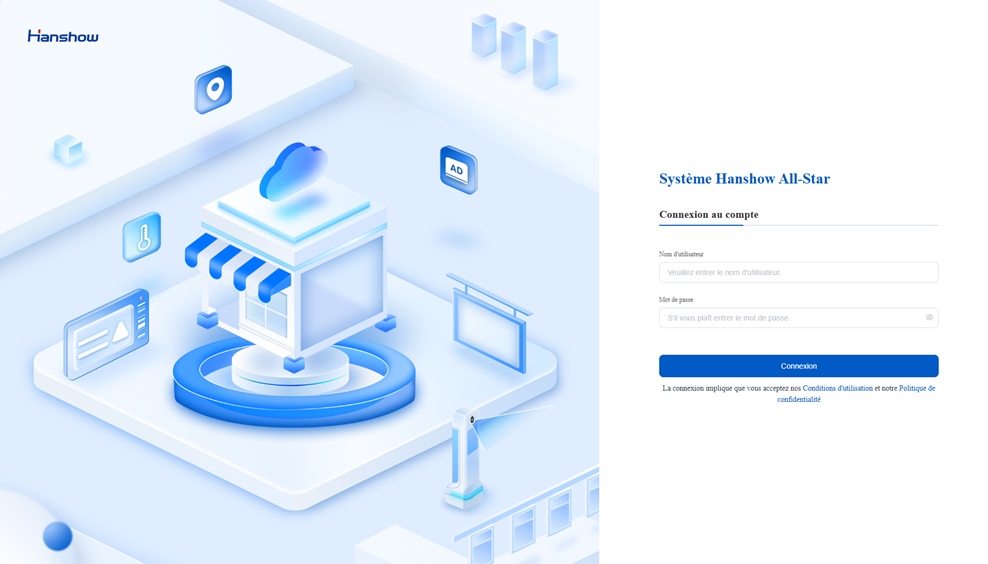
Vous pouvez vous connecter à l’aide de votre identifiant -nom d’utilisateur et de votre mot de passe.
Dans le coin supérieur droit, vous pouvez cliquer sur votre nom d’utilisateur, puis modifier votre mot de passe, comme illustré à la figure 2-4 et à la figure 2-5.
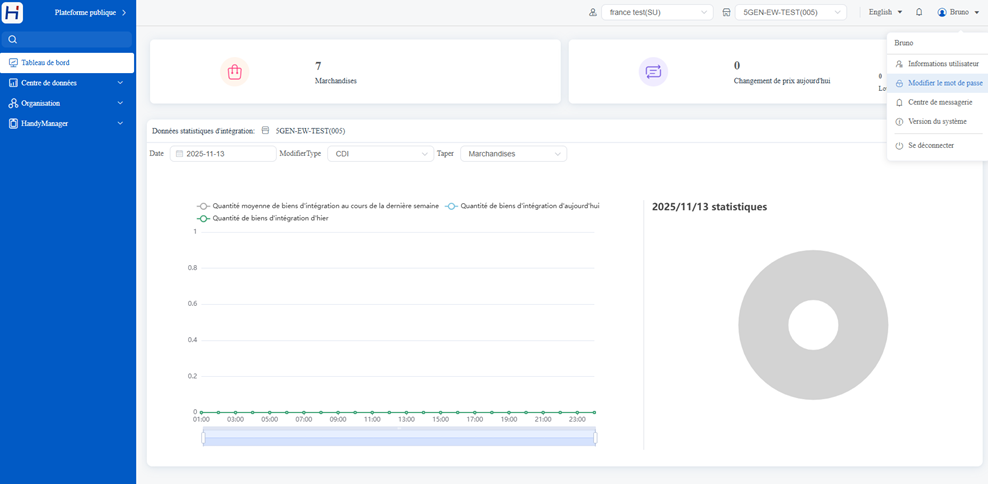
Figure 2-4 Cliquez sur Nom d’utilisateur.
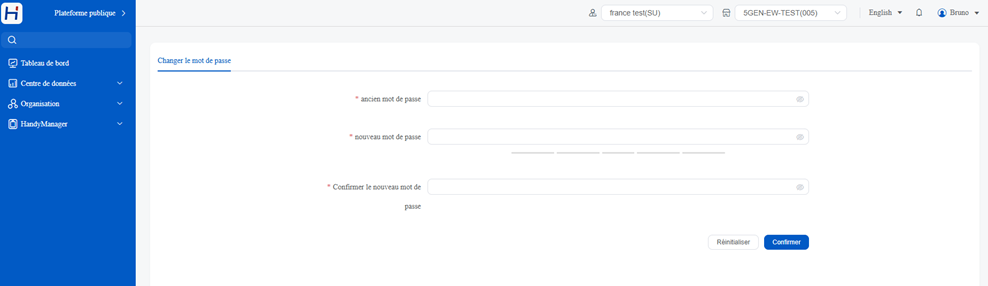
Figure 2-5 Modifier le mot de passe
1.2 Déconnectez-vous
Pour vous déconnecter, cliquez sur le nom d’utilisateur dans le coin supérieur droit, comme illustré à la figure 2-6.
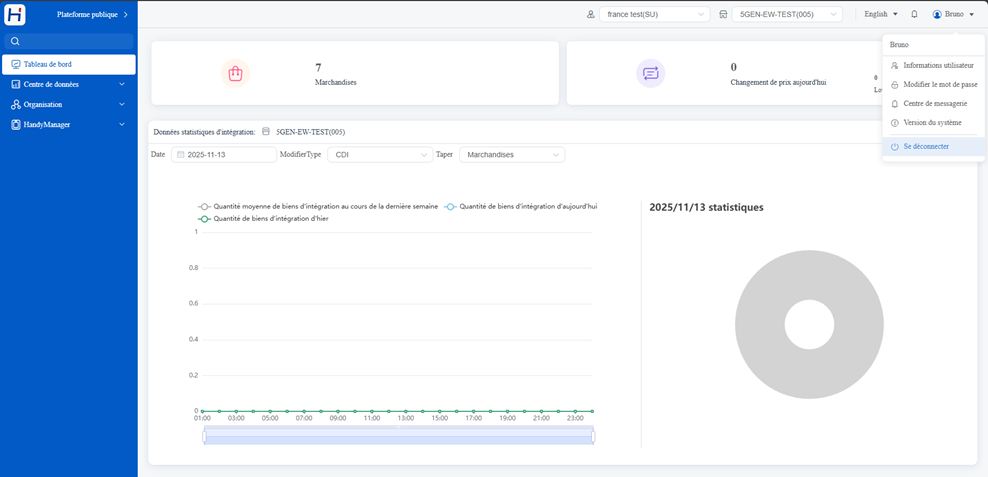
Figure 2-6 Bouton de déconnexion
Pour accéder à la page de gestion de vos étiquettes, cliquez sur « Plateforme publique » à droite du logo  Hanshow en haut à gauche, puis rentrez dans « Service EPD »
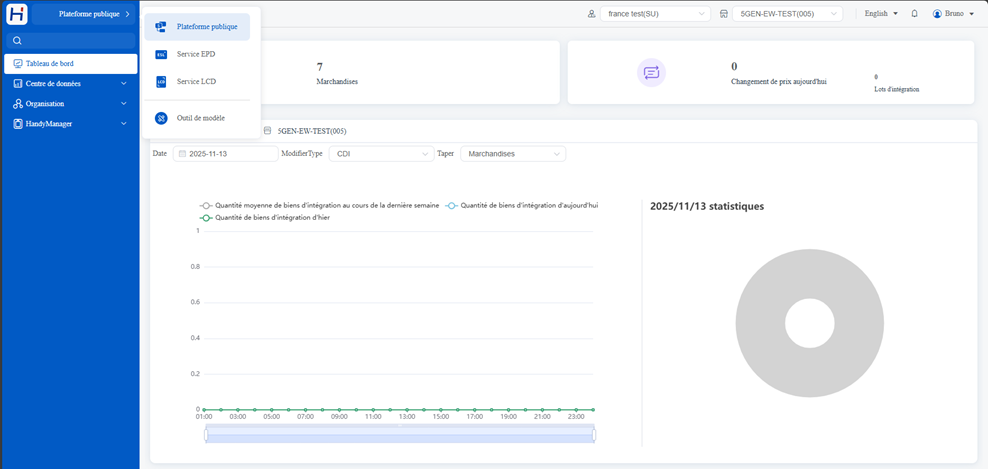
Pour accéder à la page d’accueil du client, cliquez sur le bouton Tableau de bord ( ) dans le coin supérieur gauche.
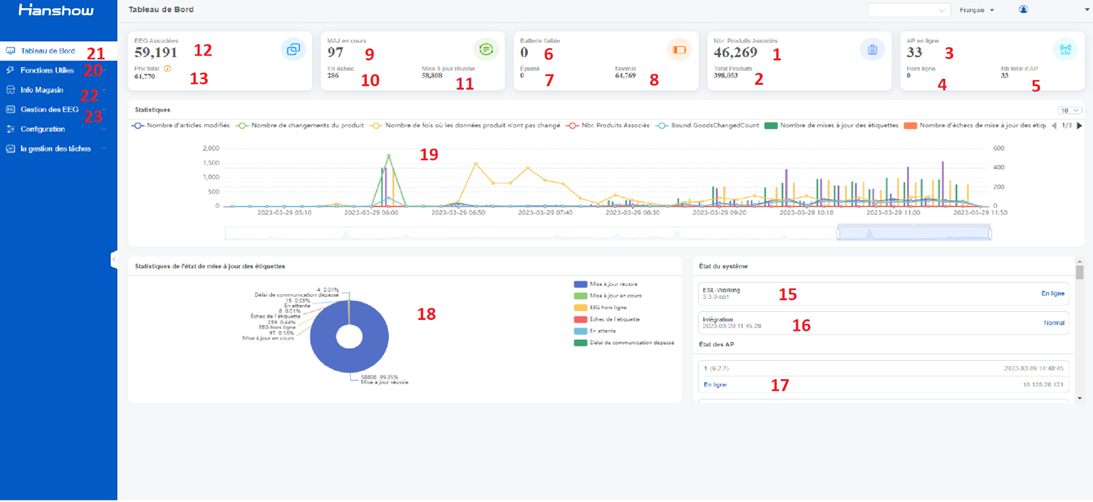
Ci-dessous la signification de l’état de surveillance des étiquettes (légende) :
Quantité de produits liés à une étiquette.
Total de produits dans la base de données
Nombre d’AP en lignes
Nombre d’AP hors ligne
Total d’AP sur le magasin.
Nombre d’étiquettes avec une batterie faible.
Nombre d’étiquettes avec la batterie épuisée.
Nombre d’étiquettes avec la batterie correcte.
Nombre d’étiquettes en cours de mise à jour.
Nombre d’étiquettes en échecs.
Nombre d’étiquettes dont la mise à jour est réussie.
Nombre d’étiquettes associées à un produit.
Nombre d’étiquettes total détectées par le système.
Etat du système.
Etat d’ESLWorking.
Etat des intégrations.
Etat des AP.
Graphique.
19 Graphique 2.
- Raccourcis.
- Retour au tableau de bord.
22 Informations magasin.
23 Gestion des étiquettes.
2 Opérations de l’exploitant de magasin
Ce chapitre décrit les opérations qu’un exploitant de magasin peut effectuer dans le système.
2.1 Tableau de bord des données
Choisissez le magasin dans le coin droit. Ensuite, dans la page Tableau de bord des Données dans la ligne du magasin que vous souhaitez afficher : l’état de la page État du magasin, comme illustré à la figure 3-1.
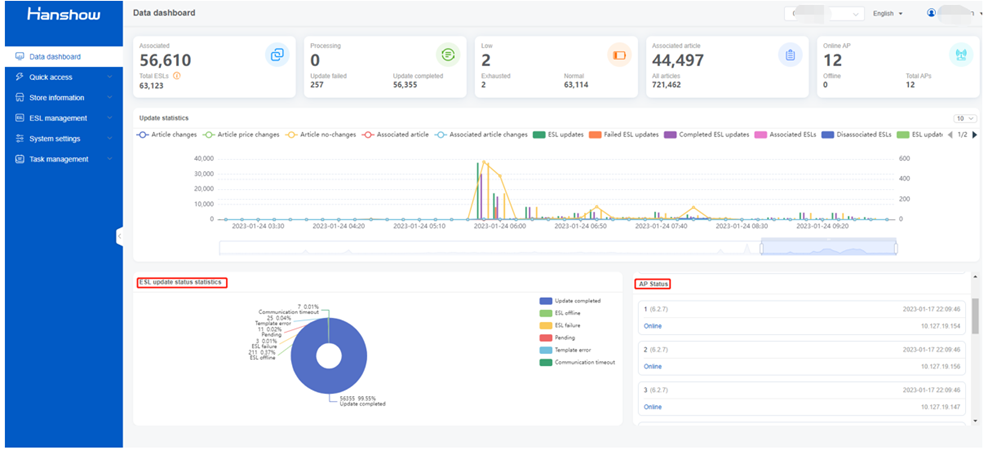
Figure 3-1 Page d’état du magasin
2.2 Accès rapide
Dans le volet de navigation du magasin que vous souhaitez gérer, cliquez sur Accès rapide (Fonctions utiles).
2.3 Informations sur les étiquettes
La fonction d’information ESL prend en charge l’importation de données pour les ESL (généralement les ESG de 1ère génération pour les aliments frais), l’affichage, la suppression et la recherche d’informations ESL, la recherche de résultats de mise à jour, l’utilisation du code interne ESL pour associer les ESL aux articles ou dissocier les ESL des articles, le clignotement et l’exportation des informations ESL. Toutes les opérations doivent être effectuées sur la page d’informations ESL du magasin correspondant.
Les informations ESL sont ajoutées et soumises par le système ESL-Working correspondant au magasin. La page d’informations ESL affiche des informations ESL de base, notamment l’ID ESL à 11 caractères, le code-barres ESL à 18 caractères, l’ID du micrologiciel, l’état de la tension et l’heure du dernier battement de cœur. Une seule ESL peut s’associer à un ou plusieurs articles.
Dans le volet de navigation du magasin que vous souhaitez gérer, cliquez sur Accès rapide, puis sur Informations ESL. La page d’informations ESL s’ouvre, comme illustré à la figure 3-2.
Vous pouvez afficher les informations ESL, rechercher, supprimer, associer ou dissocier des ESL, exporter un rapport ou activer le clignotement pour les ESL.
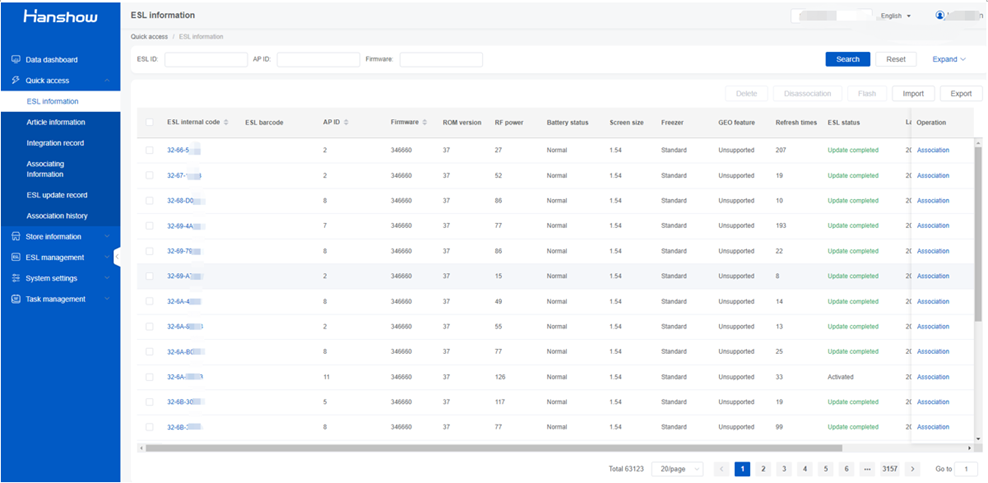
Figure 3-2 Page d’informations ESL
2.3.1 Rechercher des ESL
Sur la page Informations ESL, vous pouvez rechercher des EEG par ID ESL ou codes-barres. Vous pouvez placer le curseur sur l’ID d’un EEG pour afficher les informations de résolution et de couleur de l’EEG, comme illustré à la Figure 3-3.
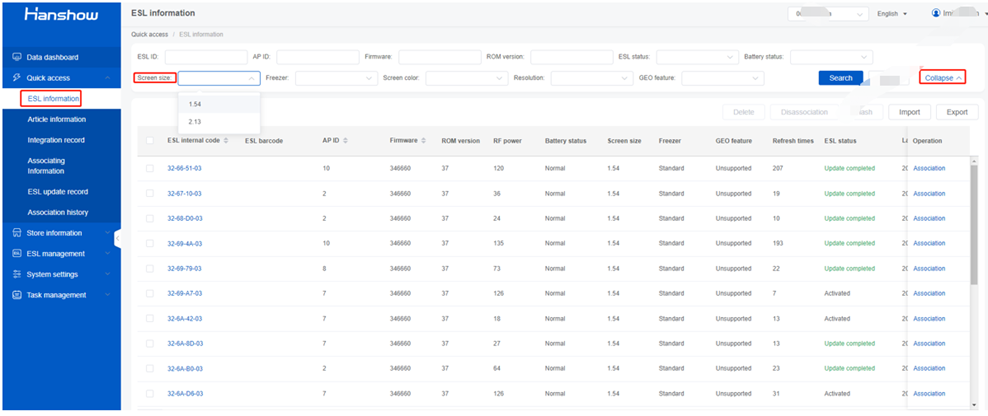
Figure 3-3 Recherche d’ESL
2.3.2 Supprimer les ESLs
Dans la page Informations ESL, sélectionnez-la ou les ESL à supprimer, puis cliquez sur Supprimer. Si l’ESL sélectionnée a été associée à un article, une boîte de dialogue s’ouvre et indique que vous devez d’abord dissocier l’EEG avant de la supprimer. Si l’ESL sélectionné n’a pas été associé, une boîte de dialogue de confirmation s’ouvre, comme illustré à la figure 3-4. Cliquez sur OK pour confirmer la suppression.
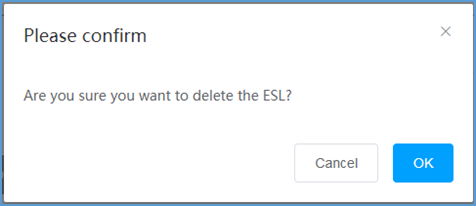
Figure 3-4 Supprimer ESL
2.3.3 Association
Dans la page Informations ESL, sélectionnez l’ESL à associer, puis cliquez sur Associer. La boîte de dialogue Informations sur l’association s’ouvre, comme illustré à la figure 3-5. Entrez le numéro de l’article et cliquez sur OK. Pour un ESL prenant en charge l’écran partagé, vous pouvez associer différents écrans partagés à différents articles en sélectionnant des écrans.
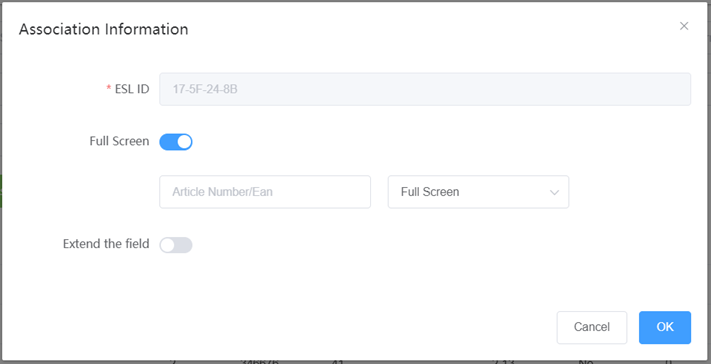
Figure 3-5 Boîte de dialogue Informations d’association
2.3.4 Dissociation
Dans la page ESL, sélectionnez la ou les ESL à dissocier, puis cliquez sur Dissocier. Une boîte de dialogue de confirmation s’ouvre, comme illustré à la figure 3-6. Cliquez sur OK pour dissocier le(s) SEL(s) des articles.
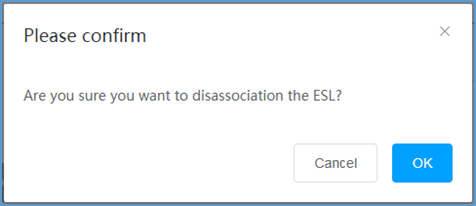
2.4 Informations sur l’article
La fonction d’informations sur les articles prend en charge l’affichage, l’ajout, la modification, la suppression ou la recherche d’articles, l’utilisation de numéros d’article pour associer des articles à des ESL ou dissocier des articles d’ESL, et l’affichage de l’historique des mises à jour ESL. Les données d’article sont généralement importées à partir de l’intégration CDI.
Dans le volet de navigation du magasin à gérer, cliquez sur Accès rapide, puis sur Articles. La page Articles s’ouvre, comme illustré à la figure 3-9. Vous pouvez afficher des informations sur les articles, rechercher, ajouter, modifier, supprimer, associer ou dissocier des articles.
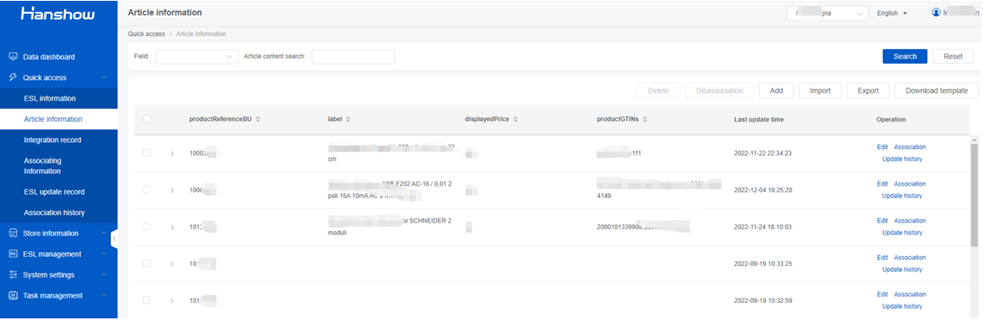
Figure 3-9 Page Articles
2.4.1 Rechercher des articles
Sur la page Articles, vous pouvez rechercher des articles par contenu d’article spécifié, comme illustré à la figure 3-10. Si aucun contenu d’article n’est spécifié, les informations de tous les articles seront affichées.
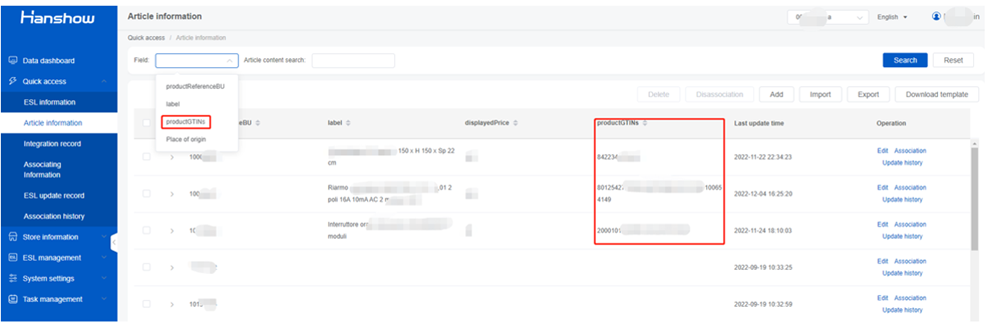
Figure 3-10 Rechercher des articles
2.4.2 Voir les détails de l’article
Sur la page Articles, dans la ligne d’un article, vous pouvez cliquer sur le signe fléché pour afficher les détails de l’article, comme illustré à la figure 3-1 1. Cliquez à nouveau sur le signe fléché pour réduire la liste de détails.
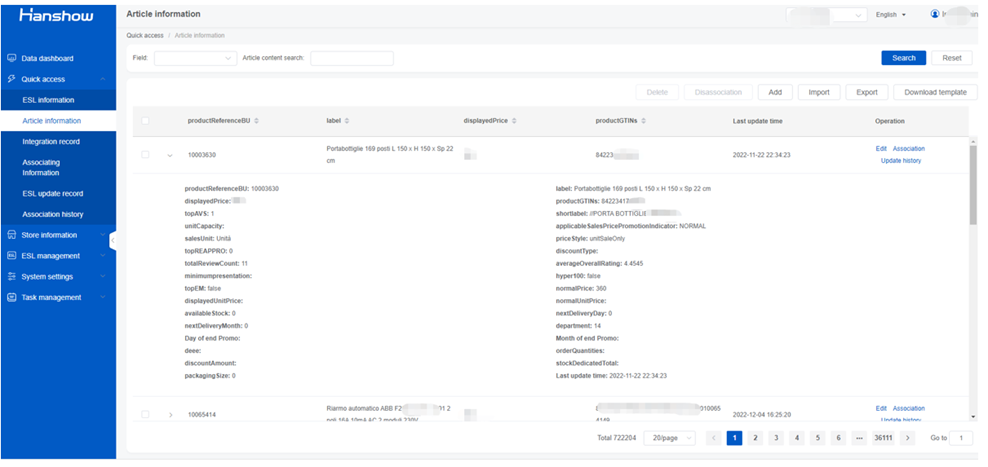
Figure 3-14 Modifier les informations de l’article
2.4.3 Association
Dans la page Articles, activez la case à cocher de l’article à associer, puis cliquez sur Associer. Entrez le code-barres ESL correct et appuyez sur Entrée ou sélectionnez le code-barres ESL dans la liste déroulante. Plusieurs codes-barres ESL peuvent être ajoutés. Cliquez sur OK pour terminer l’association, comme illustré à la Figure 3-15. L’association nouvellement ajoutée sera affichée sur la page Informations sur l’association, comme illustré à la figure 3-16.
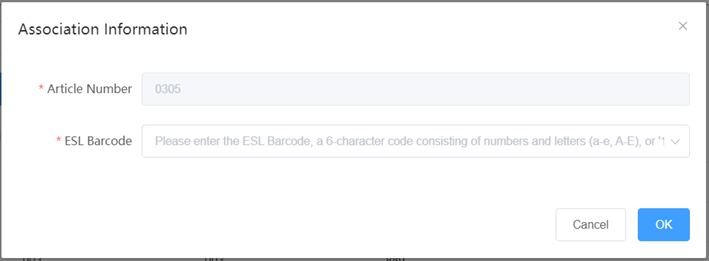
Figure 3-15 Associer un article
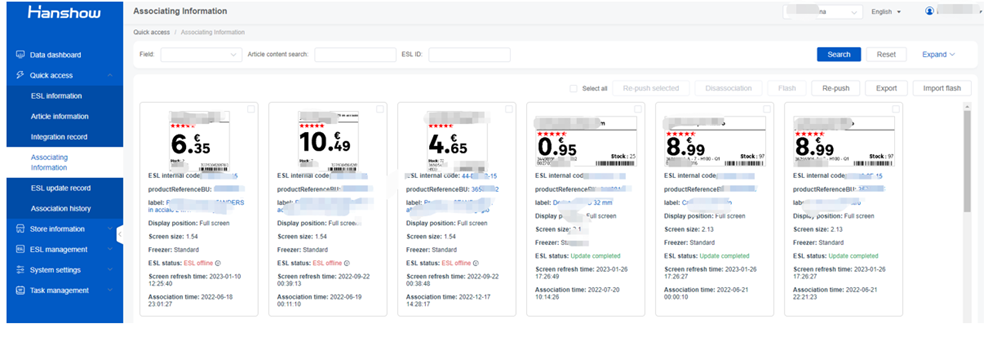
Figure 3-16 Page d’information sur l’association
 Remarque : Le code-barres ESL peut être saisi dans l’un des formats suivants :
Code à 6 caractères : code-barres ESL sur la page Informations ESL, par exemple, 5A3473 ; se compose de chiffres, de lettres minuscules de A à F ou de lettres majuscules A-F.
Code à 11 caractères : ID ESL sur la page Informations ESL, par exemple, 54-04- 6B-EE ; se compose de chiffres, de lettres minuscules A-F, de lettres majuscules A-F ou « -« .
Code à 18 chiffres : code-barres ESL sur la page Informations ESL, par exemple, 123456789012345678 ; se compose de 18 numéros.
Vous pouvez obtenir le code-barres ESL en le scannant à partir de l’ESL, comme illustré à la Figure 3-1 7, à la Figure 3-1 8 et à la Figure 3-1 9.
2.4.4 Dissociation
Figure 3-19 ESL-3
Dans la page Articles, sélectionnez-le ou les articles à dissocier, puis cliquez sur Dissocier.
Une boîte de dialogue de confirmation s’ouvre, comme illustré à la figure 3-20.
Cliquez sur Confirmer la dissociation pour dissocier le(s) article(s) d’ESL(s).
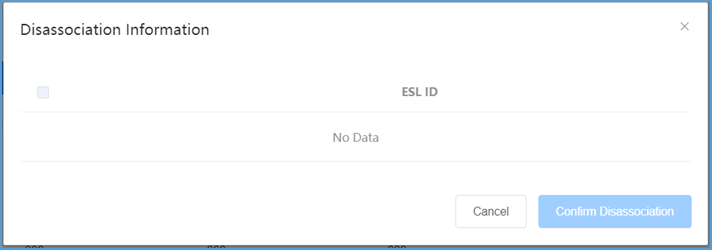
Figure 3-20 Dissociation
2.5 Enregistrement d’intégration
Dans le volet de navigation du magasin que vous souhaitez gérer, cliquez sur Accès rapide, puis sur Enregistrement d’intégration. La page Enregistrements d’intégration s’ouvre, comme illustré à la figure 3-21. Vous pouvez afficher ou rechercher le nombre d’articles ou d’ASP mis à jour en cours (dans l’onglet En cours) ou en historique (dans l’onglet Terminé). Vous pouvez également cliquer sur une quantité d’article pour afficher les informations d’intégration (telles que le numéro d’article et le statut) de chaque article de ce lot, comme illustré à la Figure 3-2 2 ; ou vous pouvez cliquer sur une quantité ESL pour afficher les informations d’intégration (telles que l’ID ESL et l’état) de chaque ESL de ce lot, comme illustré à la Figure 3-23.
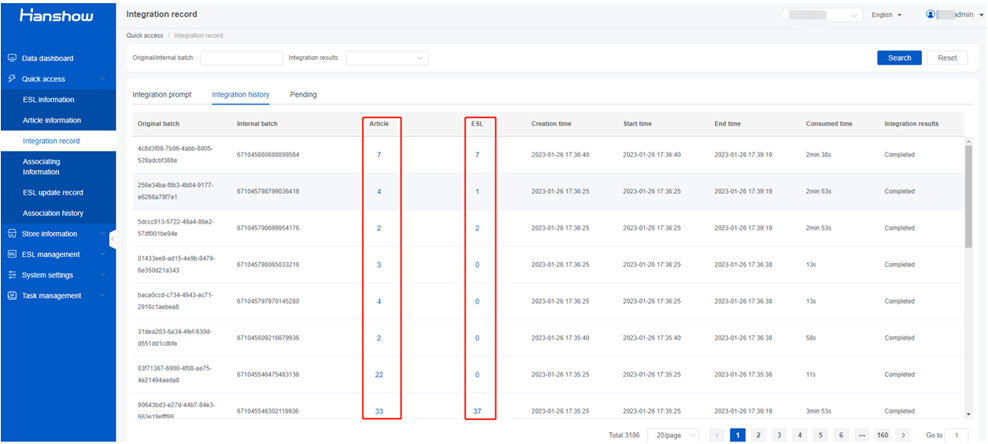
Figure 3-21 Enregistrement d’intégration
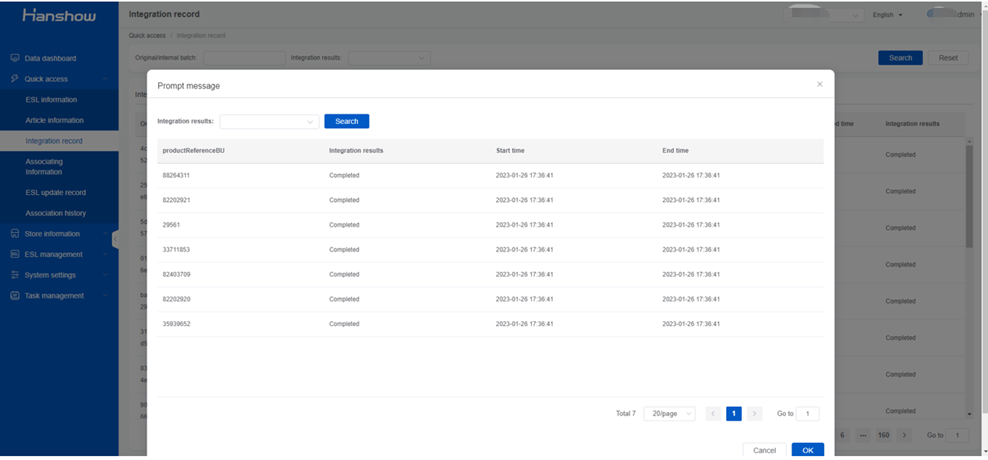
Figure 3-22 Articles
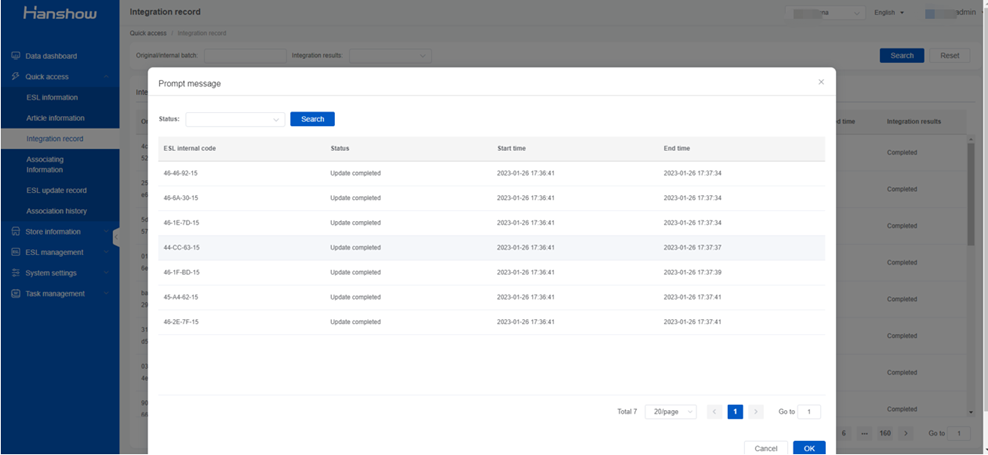
Figure 3-23 ASP
2.6 Informations sur l’association
Dans le volet de navigation du magasin à gérer, cliquez sur Accès rapide, puis sur Association. La page d’informations sur l’association s’ouvre, comme illustré à la figure 3-24. Vous pouvez rechercher des informations d’association, vider, importer du flash, dissocier, flasher ou exporter. Cliquez sur le nom d’un article pour ouvrir la page Articles affichant les informations de l’article ; cliquer sur un ID ESL ouvre la page ESLs affichant les informations de l’ESL .
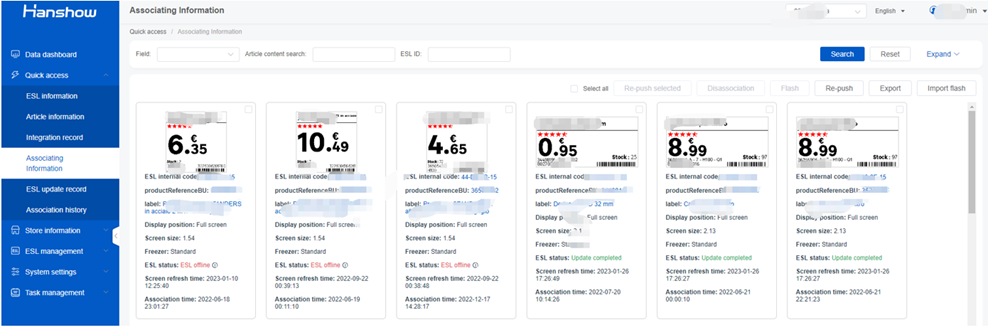
Figure 3-24 Page d’information sur l’association
2.6.1 Rechercher des informations sur l’association
Dans la page Informations sur l’association, entrez les critères de recherche, tels que la taille de l’écran, la couleur et la résolution, puis cliquez sur Rechercher, comme illustré à la figure 3-25. Les informations sur les associations comprennent les données d’état des associations entre les ASP et les articles.
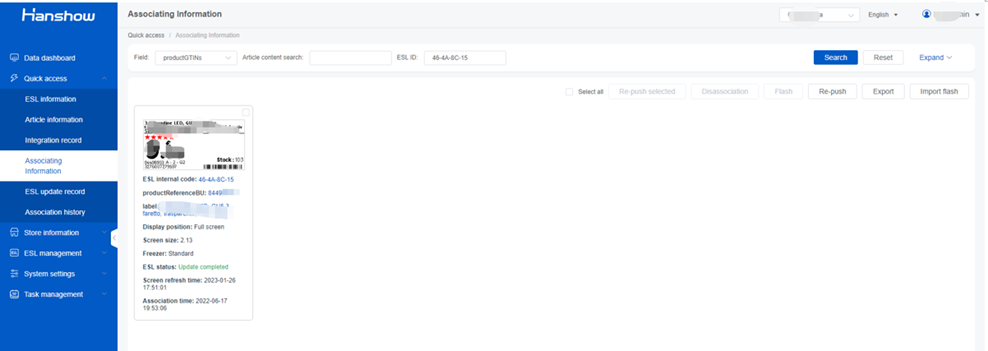
Figure 3-25 Informations sur l’association de recherche
Les ASP peuvent être dans l’état suivant : tous, mise à jour réussie, mise à jour, vidage, ESL hors ligne, faible consommation, erreur de données, point d’accès hors ligne, échec ESL, traitement en attente, erreur de modèle, ESL-Fonctionnement hors ligne et délai de communication.
Mise à jour terminée : L’ASP a été associée et mise à jour avec succès.
Mise à jour : L’ESL nouvellement associé est en cours de mise à jour.
Description de l’état : une fois la mise à jour terminée, le résultat de la mise à jour s’affiche, par exemple, réussite ou échec de la mise à jour.
Instructions d’utilisation : Attendez que le système mette à jour l’état.
- Rinçage : L’ESL est en cours de rinçage.
Descriptions d’état : une fois terminé, le résultat s’affiche, par exemple, réussite ou échec de la mise à jour.
Instructions d’utilisation : Attendez que le système mette à jour l’état.
- Traitement en attente : échec de la mise à jour.
Description de l’état : Echec de la communication.
- AP Offline : la mise à jour a échoué car le point d’accès est hors ligne.
Instructions d’utilisation : L’association sera vidée lorsque l’AP sera en ligne.
- Erreur de modèle : une erreur s’est produite dans le fichier de modèle.
Description de l’état : les coordonnées dépassent la limite ou l’expression est incorrecte.
Instructions d’utilisation : Vérifiez et corrigez le fichier de modèle .
- Erreur de données : le type de paramètres dans le fichier de modèle ne correspond pas au type de données d’émission, ou il y a une erreur dans les données d’émission.
Instructions d’utilisation : Vérifiez et corrigez le fichier modèle et les paramètres de données d’émission.
- Échec ESL| Faible puissance : erreur ESL.
Description de l’état : Un problème de matériel ESL ou de communication de pulsation, ou une faible puissance ESL a provoqué l’échec de la mise à jour.
Mode d’emploi : Vérifiez l’ESL.
- ESL hors ligne : le système ne peut pas communiquer avec l’ESL. Descriptions d’état : L’ESL n’a pas de battement de cœur pendant longtemps.
Mode d’emploi : Vérifiez si l’EEG se trouve au bon endroit.
- Backend hors ligne : le système ne peut pas communiquer avec ESL-Working.
Description de l’état : Le système ne peut pas envoyer de message de distribution à ESL-Working.é
Instructions d’utilisation : Vérifiez la communication réseau et la configuration ESL-Working dans le système PriSmart.
- Délai de communication : le temps de communication entre ESL et AP est trop long.
Description de l’état : l’AP n’a pas reçu le message signalé par l’ESL. Mode d’emploi : Vérifiez si l’ASP et l’AP sont normaux.
2.6.2 Rafraichir
Dans la page Informations sur l’association, cliquez sur Vider pour ouvrir la boîte de dialogue, comme illustré à la Figure 3-26. Sélectionnez l’état de la mise à jour (Tous, Échec de la mise à jour ou Mise à jour, Tout est sélectionné par défaut), puis cliquez sur OK. Pour vider la mise à jour ESL de tous les articles, sélectionnez Tous. Pour vider la mise à jour ESL uniquement des articles ayant échoué à la mise à jour, sélectionnez Échec de la mise à jour.
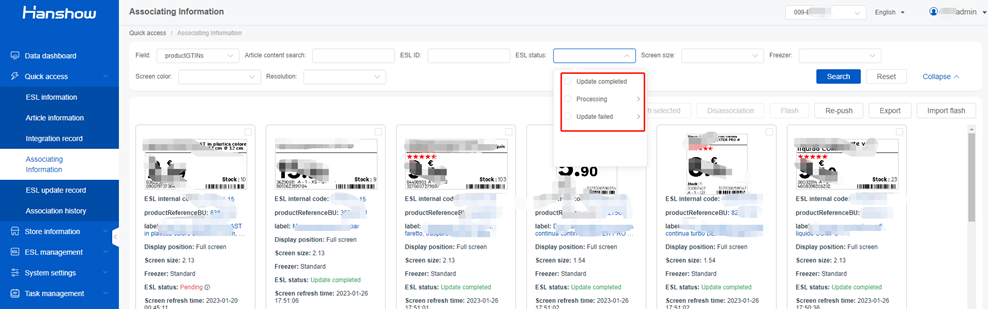
Figure 3-26 Boîte de dialogue Vidage
Dans la page Informations sur l’association, vous pouvez activer les cases à cocher d’articles spécifiques, puis cliquer sur Vider la sélection pour vider la mise à jour ESL pour ces articles.
2.7 Gestion ESL
Dans le volet de navigation du magasin que vous souhaitez gérer, cliquez sur ASP.
2.7.1 Enregistrements d’échec
La fonction d’enregistrement des échecs prend en charge l’affichage, la recherche et l’exportation des enregistrements d’échec de mise à jour ESL.
Dans le volet de navigation du magasin que vous souhaitez gérer, cliquez sur ESL, puis sur Enregistrements d’échec. La page ESL Change Etiquettes en echecs s’ouvre, comme illustré à lafigure 3-38. Vous pouvez afficher, rechercher ou exporter des enregistrements d’échec.
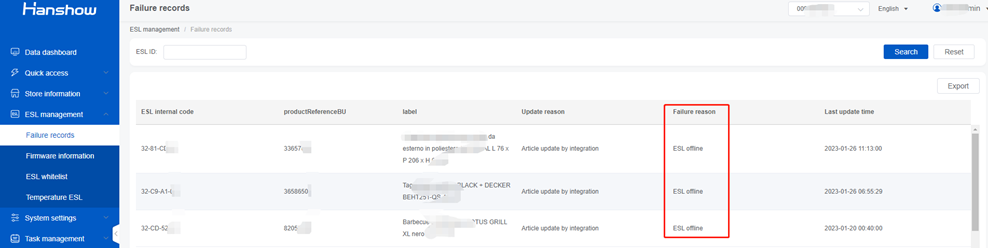
Figure 3-38 Page ESL Change Failure Records
2.7.2 Informations sur le firmware ESL
La fonction d’informations du micrologiciel ESL prend en charge l’affichage et la recherche des données de base du micrologiciel ESL, y compris l’ID du micrologiciel, la prise en charge multipage et le type d’écran.
Dans le volet de navigation du magasin que vous souhaitez gérer, cliquez sur Gestion ESL, puis sur ESL Firmware. La page Firmware Information (Informations sur le micrologiciel) s’ouvre, comme illustré à la Figure 3-39. Vous pouvez afficher ou rechercher des informations sur le micrologiciel ESL.
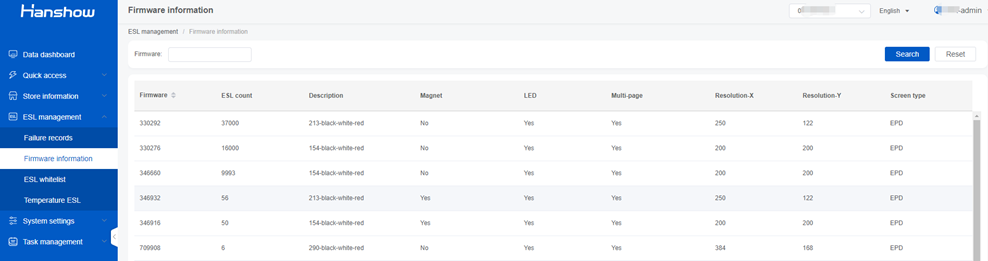
Figure 3-39 Page Informations sur le micrologiciel